 Becommerce.es
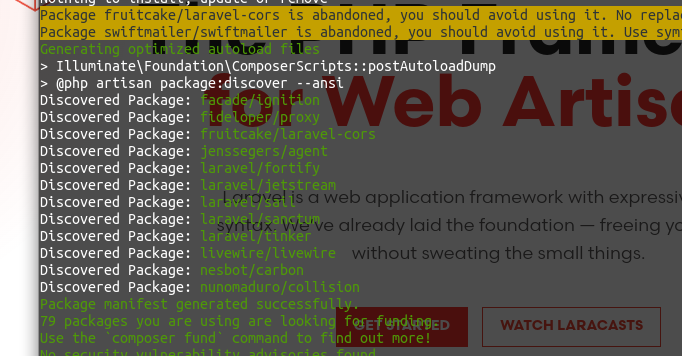
Una de las mejores prácticas en el desarrollo de aplicaciones web es mantener el software actualizado, ya que esto no solo ayuda a mejorar la seguridad, sino que también brinda acceso a nuevas características y mejoras de rendimiento.
Aquí hay algunos pasos a seguir para actualizar la versión de Laravel en tu proyecto:
- Verifica los requisitos: Antes de actualizar a una versión más reciente de Laravel, asegúrate de que tu proyecto cumpla con los requisitos del nuevo lanzamiento. Verifica la documentación oficial de Laravel para obtener más información.
- Actualiza el archivo composer.json: Actualiza el archivo composer.json de tu proyecto para especificar la versión de Laravel que deseas utilizar. Por ejemplo, si deseas actualizar a Laravel 8.0, cambia la siguiente línea en el archivo composer.json:
"laravel/framework": "^7.0"a"laravel/framework": "^8.0". A continuación, ejecuta el comandocomposer updatepara descargar las nuevas dependencias. - Actualiza los archivos de configuración: Laravel incluye una serie de archivos de configuración que pueden ser afectados por la actualización. Verifica los cambios necesarios en la documentación oficial y actualiza los archivos de configuración según sea necesario.
- Actualiza los paquetes de terceros: Si tu proyecto utiliza paquetes de terceros, asegúrate de actualizarlos también a sus últimas versiones compatibles con Laravel 8.0.
- Prueba tu aplicación: Después de actualizar Laravel, es importante probar tu aplicación para asegurarte de que todo sigue funcionando correctamente. Ejecuta pruebas de unidad y de características para asegurarte de que no hay problemas.
En resumen, para actualizar la versión de Laravel en tu proyecto, debes verificar los requisitos, actualizar el archivo composer.json, actualizar los archivos de configuración, actualizar los paquetes de terceros y realizar pruebas para asegurarte de que todo funciona correctamente.