 Becommerce.es
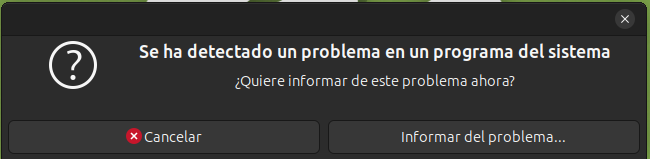
Cada vez que inicio Linux me aparece una ventanita de error después de abrir sesión diciéndome si quiero comunicar el error
01 Jan, 2025 • 4 min de lectura
¡Adiós a las molestas ventanas emergentes de error en Ubuntu!
¿Cansado de esa persistente ventanita que aparece cada vez que inicias sesión en Ubuntu, preguntándote si quieres informar de un error? Si bien es útil para los desarrolladores, puede ser una molestia para el usuario promedio. ¡No te preocupes más! Aquí te explico cómo deshacerte de ella de una vez por todas.
(captura de pantalla de la ventana emergente de error)
Contenidos
¿Por qué aparece esta ventana?
Ubuntu incluye una herramienta llamada apport, que se encarga de detectar fallos en el sistema y generar informes de error. Cuando apport detecta un problema, muestra una ventana emergente preguntándote si deseas enviar un informe a los desarrolladores de Ubuntu.
¿Cómo deshabilitar los informes de error?
Hay varias formas de deshabilitar los informes de error en Ubuntu. A continuación, te presento dos métodos sencillos:
Método 1: Deshabilitar apport desde la terminal
Este es el método más rápido y recomendado. Solo necesitas abrir una terminal y ejecutar unos pocos comandos.
- Abre la terminal. Puedes hacerlo presionando
Ctrl + Alt + To buscándola en el menú de aplicaciones. -
Deshabilita el servicio
apportejecutando el siguiente comando:sudo systemctl disable --now apport.serviceEste comando detiene el servicio
apporty evita que se inicie automáticamente en el futuro.
</li> -
Verifica el estado del servicio con el comando:
sudo systemctl status apport.serviceSi el servicio está deshabilitado, verás un mensaje como este:
● apport.service - LSB: automatic crash report generation
    Loaded: loaded (/etc/init.d/apport; generated)
    Active: inactive (dead)
    Docs: man:systemd-sysv-generator(8)
</li> -
Eliminar el informe de error actual: Si hay un informe que provoca la ventanita, puedes eliminarlo con el comando:
sudo rm /var/crash/*Este comando elimina todos los informes de error que se encuentran en la carpeta
/var/crash/.
</li> </ol>Método 2: Editar el archivo de configuración de
apportEste método es un poco más técnico, pero te permite tener un control más detallado sobre
apport.- Abre la terminal (
Ctrl + Alt + T). -
Abre el archivo de configuración de
apportcon un editor de texto. Por ejemplo, usandonano:sudo nano /etc/default/apport
- Dentro del archivo, busca la línea que dice
enabled=1. -
Cambia el valor de
enableda0. La línea debería quedar así:enabled=0
-
Guarda los cambios y cierra el editor de texto. Si usaste
nano, presionaCtrl + X, luegoYpara confirmar yEnterpara salir. - Reinicia el sistema para que los cambios surtan efecto.
Puntos principales
Aquí te dejo un mapa mental que resume los pasos para deshabilitar
apport:-
Deshabilitar Informes de Error en Ubuntu
-
Método 1: Terminal
-
sudo systemctl disable --now apport.service(Deshabilita el servicio) -
sudo systemctl status apport.service(Verifica el estado) -
sudo rm /var/crash/*(Elimina informes de error)
-
-
Método 2: Editar Archivo de Configuración
-
sudo nano /etc/default/apport(Abre el archivo de configuración) -
enabled=1aenabled=0(Cambia el valor) - Guardar y cerrar el archivo
- Reiniciar el sistema
-
-
Método 1: Terminal
Conclusión
¡Y eso es todo! Con estos sencillos pasos, ya no te molestará más la ventana emergente de error al iniciar sesión en Ubuntu. Recuerda que, aunque deshabilitar los informes de error puede ser conveniente, también significa que los desarrolladores no recibirán información valiosa para mejorar el sistema. Si experimentas problemas graves, considera habilitar
apporttemporalmente para enviar un informe y luego deshabilitarlo de nuevo.¡Disfruta de una experiencia sin interrupciones en Ubuntu!
- Abre la terminal (